
陰性証明書発行のサービスをHP上で行なっているが, メールでのやりとりが最低2往復が必要である。
メールの数が多くなると, 例えば, 1ヶ月以上前の予約のメールを探すために時間を費やすようになることがある。
メールのやりとりを一定期間以上行なう必要のある相手とは, メールより, チャットの方が優れている。
「Contact Form7 with ChatWork」というプラグインを設置すると, Contactform7で設定したお問い合わせフォームからのメールを, 連携したChatWork上で見ることが出来るようになる。
プラグイン「Contact Form 7 with ChatWork」
ChatWorkとWordPressのcontact form 7 の連携が行うためのプラグインである。
早速, このプラグインを導入することにした。
導入の手順は,
WordPressに Contact Form 7 with Chatwork というプラグインをインストールする
所定の場所に, 「Chatwork API トークン」と「チャットルームのURLに含まれている数字の列」を貼る。
以上の作業で完了する。今後のために, 設定の手順を覚え書きとして記録に残すことにした。
WordPressに 『Contact Form 7 with Chatwork』 をインストールする
ダッシュボードのプラグイン>>新規追加
の画面で, キーワードに Contant Form 7 with Chatwork と入力する。
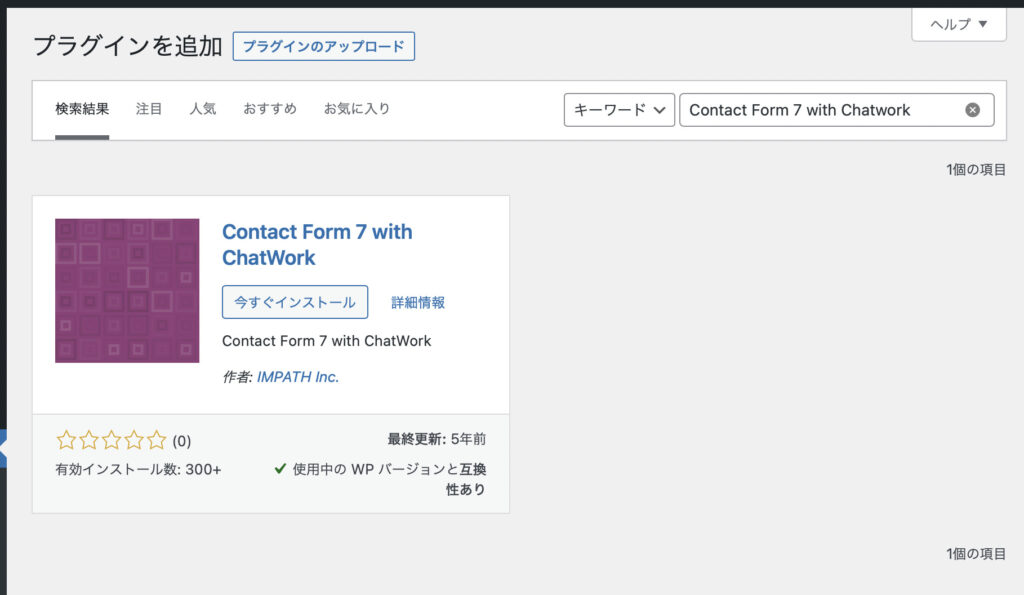
今すぐインストールをクリック。
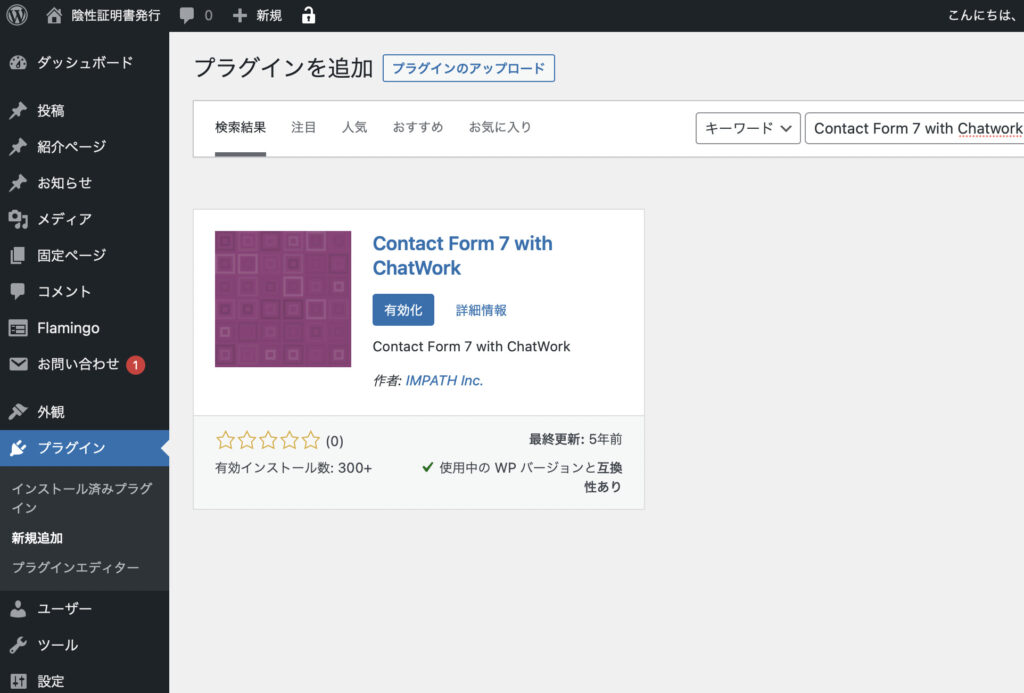
有効化をクリック。
ダッシュボードの設定にChatWork連携設定という項目が現れる。
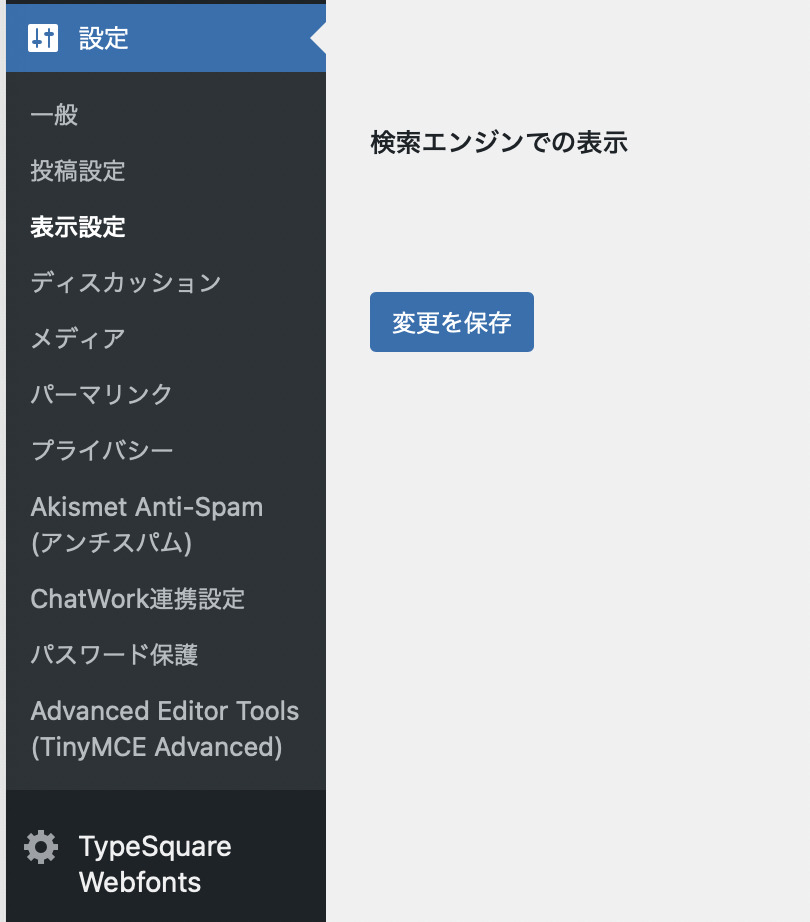
ChatWork連携設定をクリックすると,
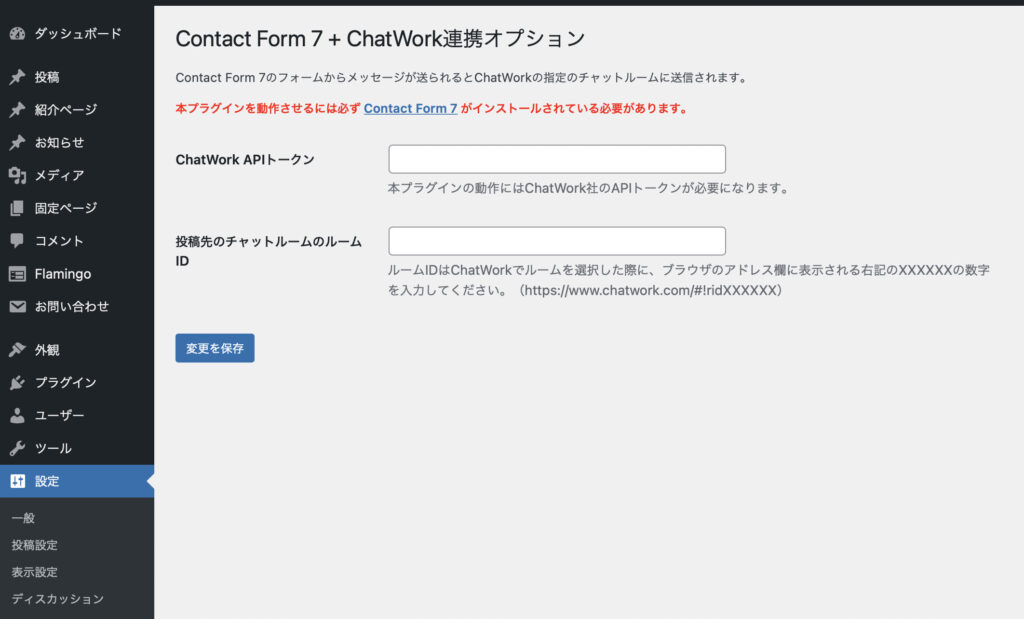
ChatWork API トークンと投稿先のチャットルームのルームIDを入力する場所が現れる。
ここを一旦閉じて, または, プラウザの新規ウインドウを開いて, ChatWorkを開き, ChatWork API トークンと投稿先のチャットルームのルームIDを取得する作業に入る。
ChatWork API トークンを取得する
ChatWorkの画面を開く。
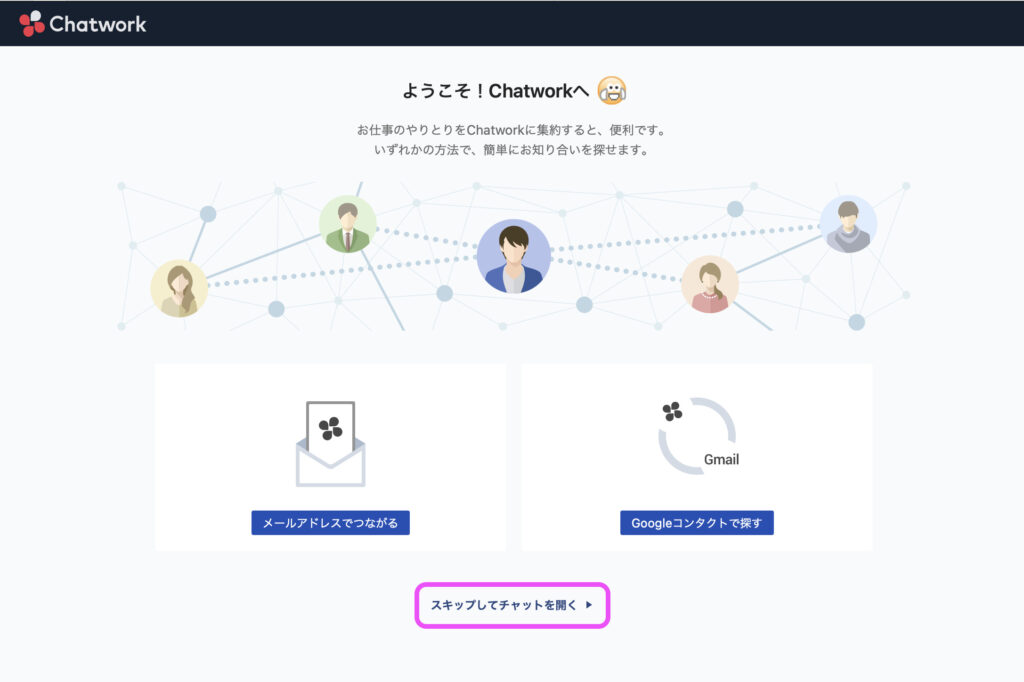
スキップしてチャットを開くをクリック。
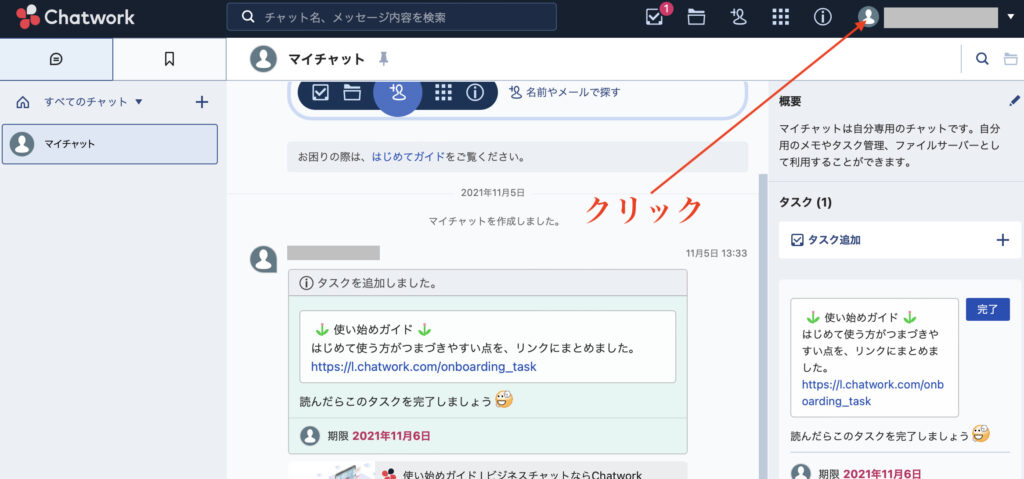
右上のアカウント名(プラウザの横幅を広げると現れる)またはその左のアバターをクリック。
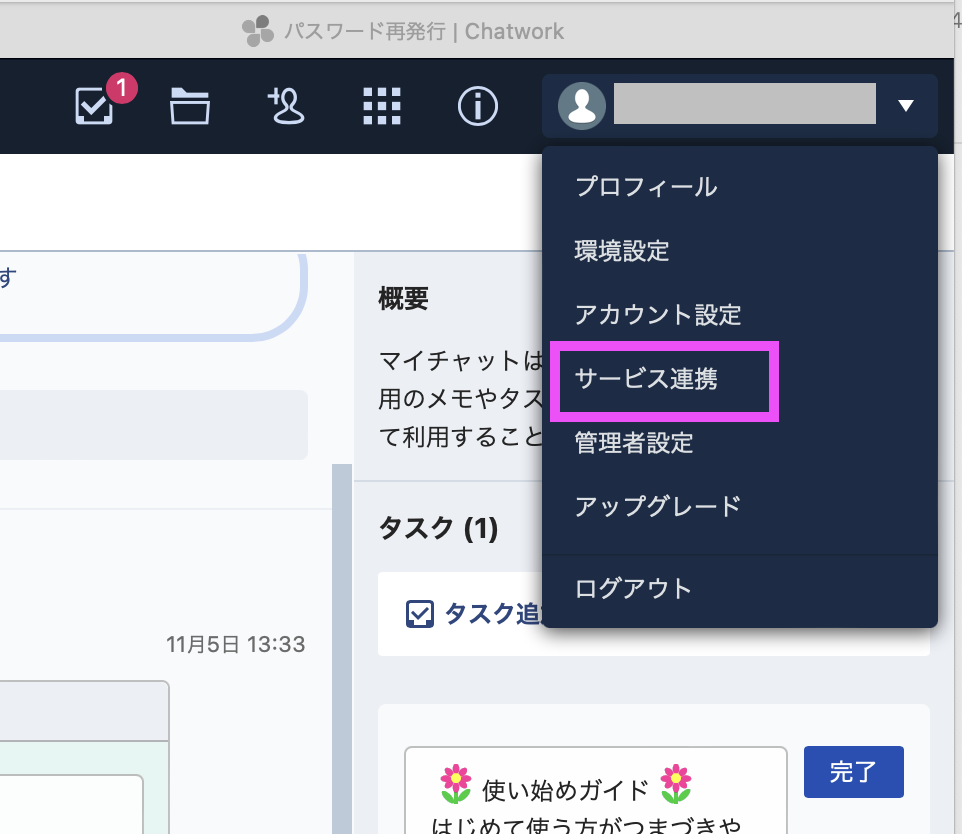
現れたドロップメニューのサービス連携をクリック。
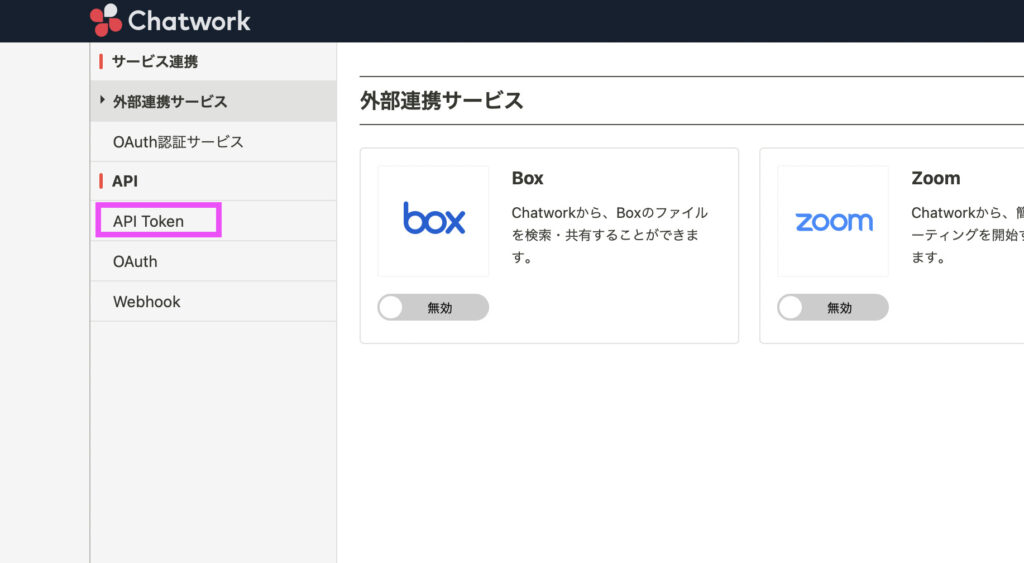
左側のメニューから, Tokenをクリック。
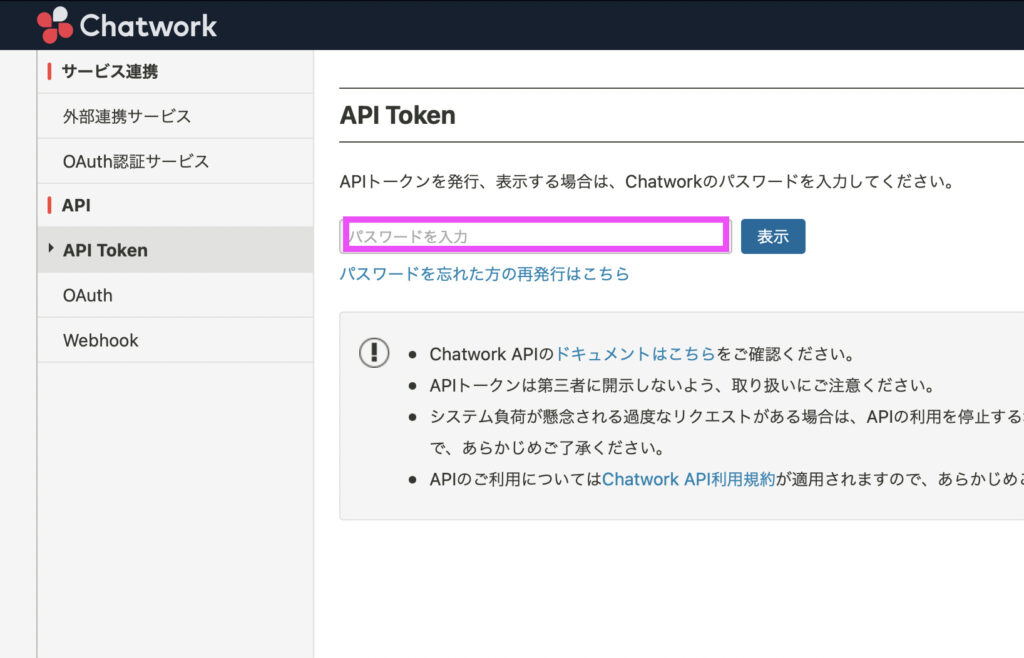
ChatWorkのパスワードを入力し, 表示をクリックすると, API トークンが表示される。
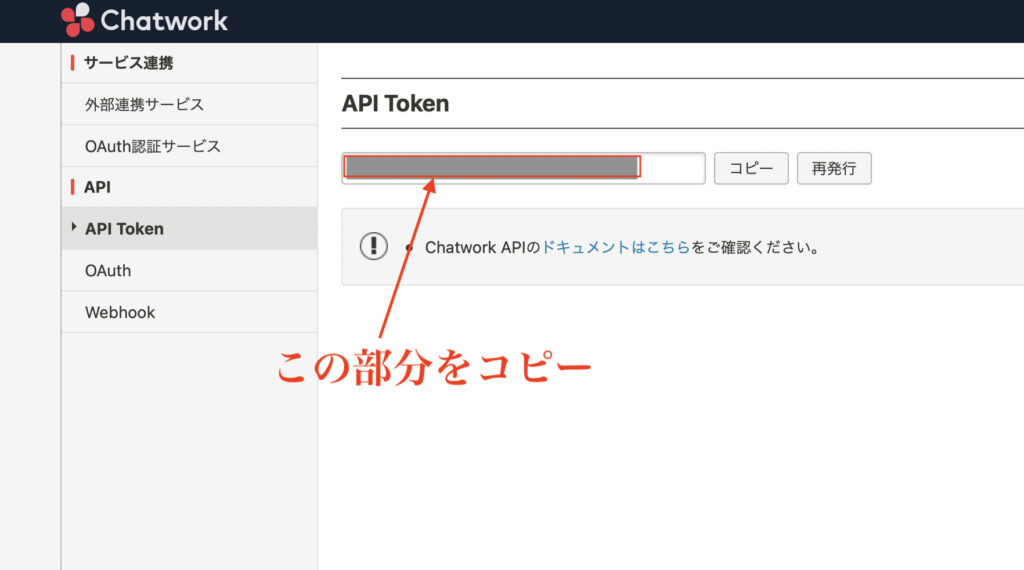
発行された API Tpkenをコピーし, ワードプレスのChatWork連携設定の所定に場所に貼る。
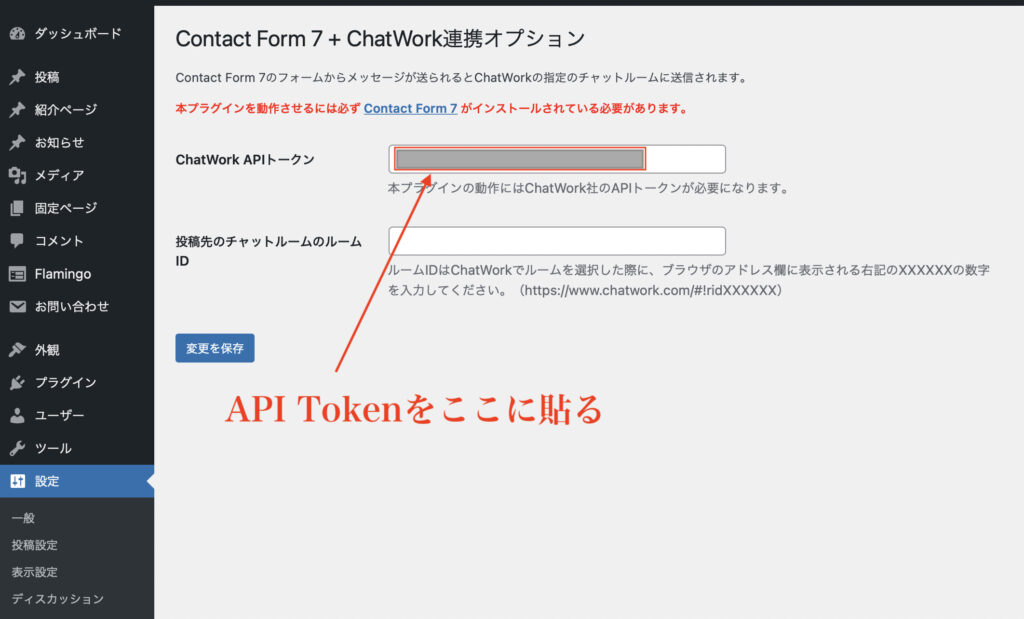
次に, 投稿先のチャットルームのルームIDを得るために, WordPressとは別のウィンドウにChatWorkのルームを表示する。
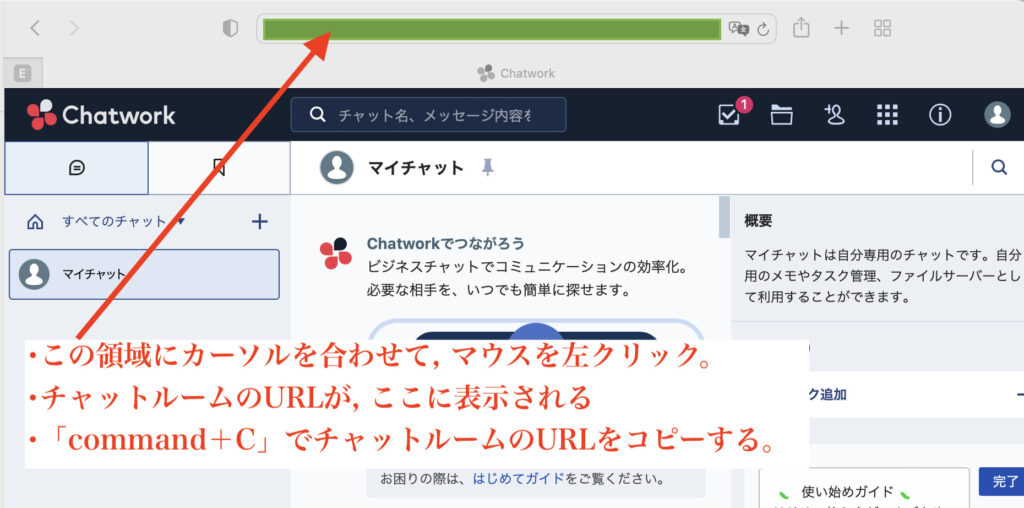
Safariの場合, 上の図の緑色で塗った領域に, カーソルを合わせて, 左クリックすると,URLが表示され選択した状態になる。command+Cでコピーし、
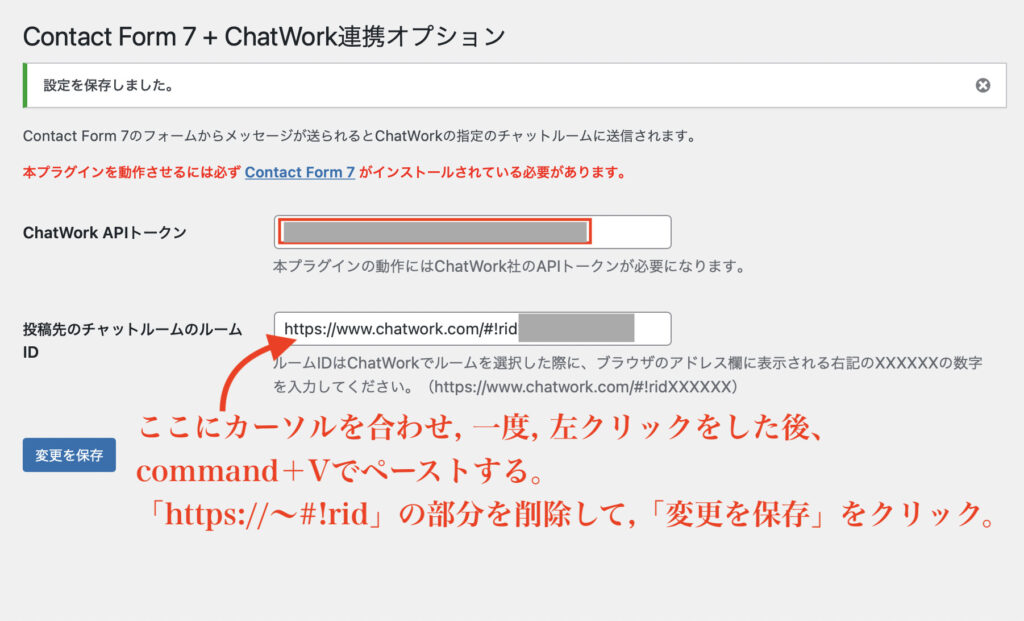
上の図のようにペーストする。
ペーストしたURLのうち、「http://〜#!rid」をback spaceを使って削除すると, 図で隠した部分の9桁の数字が残る。この状態で, 「変更を保存」をクリックすることで, Contact Form 7とChatWorkを連携させる作業が完了する。
テスト送信してみる
自分が保有する, 別のメールアドレスを使ってテスト送信してみる。
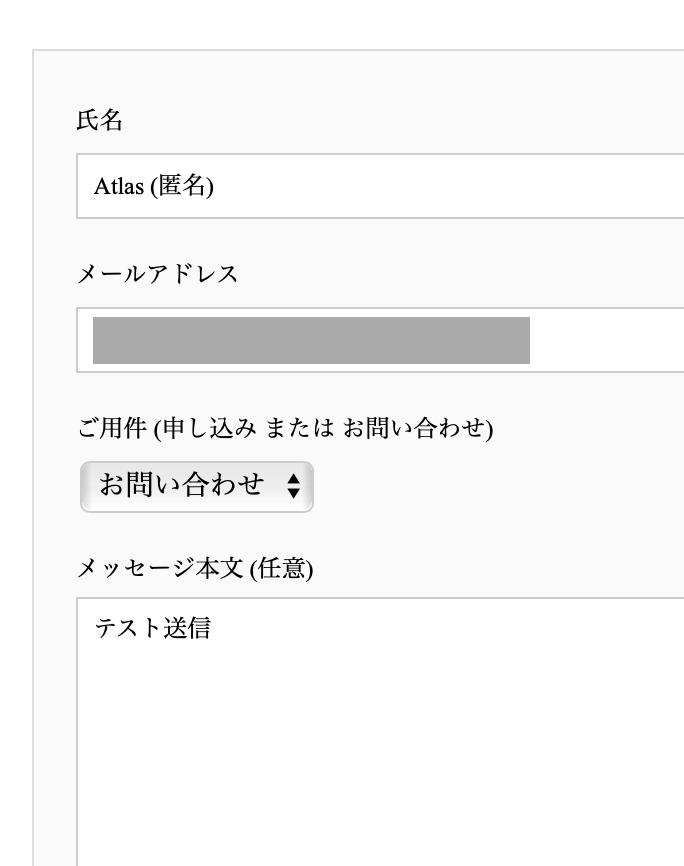
お問合せフォームにこのサイトと別のメールアドレスで上のように書きこんで送信してみた。
次に, ChatWork側を見ると, 次のように送信が届いていた。
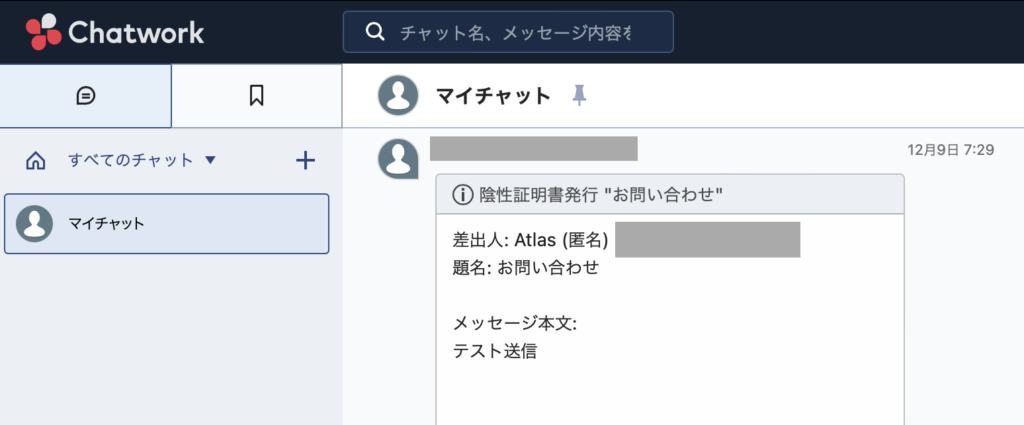
以上で, WordPressのcontact form 7で作成したお問合せフォームからの書き込みを, ChatWork上で閲覧することは可能になった。
次の課題は、
・お問い合わせフォームから書き込みがあった時に, 通知を受けとれるようにすること。
・お問い合わせフォームに書き込みをした相手に, ChatWorkでの連携をお願いすること。
